DEB-01 · Switch ou routeur : qui fait quoi ?
| Parcours | Niveau | Objectif CCNA v2 | Plateforme | Durée |
|---|---|---|---|---|
| Débutants | Débutant | 2.1 switchs et routeurs, couche 2 et couche 3 | Packet Tracer · PNETLab / EVE-NG (IOL, VPCS) | 10 à 20 min |
Importer ce lab dans EVE-NG ou PNETLab
Télécharger le .zip Le fichier .unl seul
EVE-NG : menu Import, choisis le .zip. PNETLab : importe le .zip ou le .unl.
Testé sur EVE-NG Community 5.0.1 et PNETLab. Les images (IOL, vIOS, VPCS, Palo Alto…) ne sont pas fournies : si le nom de ton image diffère, choisis la tienne dans les réglages du nœud.
Le lab de la vidéo DEB-01 : tu construis deux réseaux reliés par un routeur, puis tu observes ce que la vidéo montre (table MAC qui se remplit, passerelle, adresses MAC qui changent à chaque saut).
Topologie
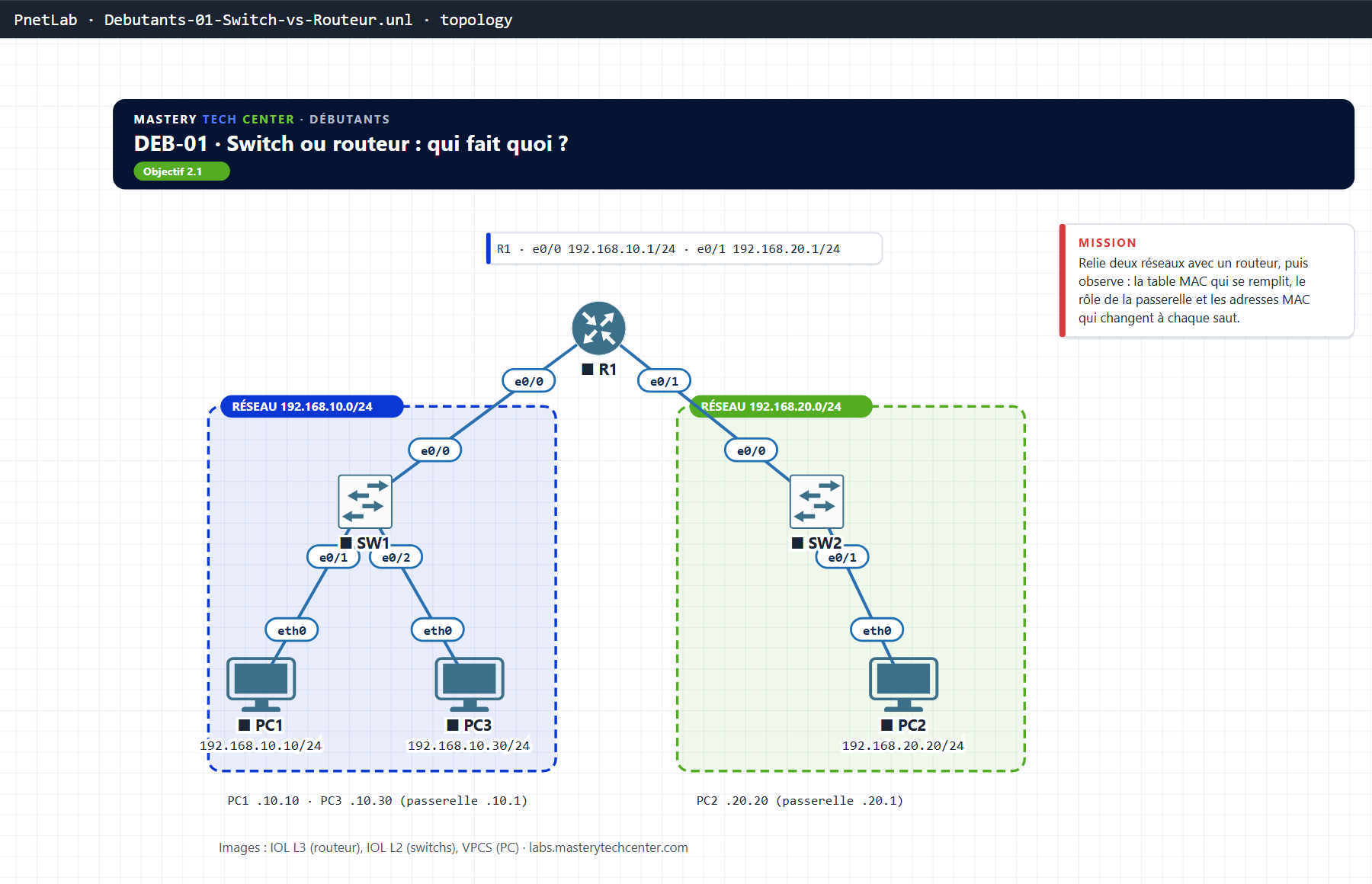
| Équipement | Image PNETLab | Rôle | Adresses |
|---|---|---|---|
| R1 | IOL L3 | Routeur, passerelle des deux réseaux | e0/0 192.168.10.1/24 · e0/1 192.168.20.1/24 |
| SW1, SW2 | IOL L2 | Switchs (VLAN 1, sans configuration) | — |
| PC1, PC3 | VPCS | Postes du réseau 10 | 192.168.10.10 et .30 /24, passerelle .10.1 |
| PC2 | VPCS | Poste du réseau 20 | 192.168.20.20/24, passerelle .20.1 |
Dans la vidéo, les interfaces du routeur s'appellent G0/0 et G0/1 (routeur Cisco physique ou Packet Tracer). Sur une image IOL, ce sont e0/0 et e0/1 : même rôle.
Packet Tracer : construis le lab en 5 à 10 min avec la fiche docs/PACKET-TRACER.md (blocs CLI prêts à coller dans configs/packet-tracer/).
PNETLab / EVE-NG : importe topology/Debutants-01-Switch-vs-Routeur.unl (images IOL et VPCS non fournies).
Ta mission
- Configure les PC (VPCS) :
ip 192.168.10.10/24 192.168.10.1sur PC1,ip 192.168.10.30/24 192.168.10.1sur PC3,ip 192.168.20.20/24 192.168.20.1sur PC2. - Le switch apprend. Sur SW1 :
show mac address-table(presque vide). Depuis PC1 :ping 192.168.10.30. Relanceshow mac address-table: les MAC de PC1 et PC3 sont apparues, avec leur port. - Le switch ne route pas. Depuis PC1 :
ping 192.168.20.20échoue. Pourquoi ? - Configure R1 (adresses ci-dessus,
no shutdownsur les deux interfaces), puis refaisping 192.168.20.20depuis PC1. - Observe la passerelle. Sur PC1 :
show arp. La MAC associée à 192.168.10.1 est celle de R1 e0/0 : c'est elle que PC1 met en destination pour joindre PC2. - Observe la réécriture. Sur R1 :
show ip route(deux réseaux connectés) etshow interfaces e0/1 | include address: la MAC de sortie vers PC2 n'est pas la même qu'en entrée.
Indice
Une trame Ethernet ne quitte jamais son réseau : à chaque saut, l'en-tête de couche 2 est refait. Le paquet IP, lui, traverse de bout en bout.
Solution
Afficher la solution
R1(config)#interface e0/0
R1(config-if)#ip address 192.168.10.1 255.255.255.0
R1(config-if)#no shutdown
R1(config-if)#interface e0/1
R1(config-if)#ip address 192.168.20.1 255.255.255.0
R1(config-if)#no shutdown
Validation : ping 192.168.20.20 depuis PC1 réussit ; show ip route sur R1 affiche deux routes C ; sur PC1, show arp contient la MAC de R1. Les configurations corrigées sont dans configs/final/.
Pour aller plus loin
Sur SW2, show mac address-table après le ping : on n'y voit jamais la MAC de PC1, seulement celle de R1 e0/1. Preuve que le routeur a refait l'en-tête Ethernet.