PT-TP02 · Les deux nouveaux PC de l'accueil n'ont pas de réseau
| Parcours | Niveau | Objectif CCNA v2 | Plateforme | Durée |
|---|---|---|---|---|
| TP Packet Tracer | Débutant | 1.7 DHCPv4 (relais DHCP) | Cisco Packet Tracer | 15 à 20 min |
Le TP de la vidéo Ton premier jour d'admin · ticket #1. On reprend le petit bureau de PT-TP01 : le serveur de la salle des serveurs devient serveur DHCP, les PC de l'accueil passent en DHCP… et ne reçoivent que 169.254.x.x.
TICKET #1 · Lundi, 8 h 30. Les deux nouveaux PC de l'accueil n'ont pas de réseau. À toi de jouer.
Télécharger le fichier Packet Tracer (.pkt)
Le fichier a été enregistré avec Packet Tracer 9.0.1 : une version plus ancienne peut refuser de l'ouvrir. Dans ce cas, construis le réseau toi-même avec les tableaux ci-dessous.
Topologie
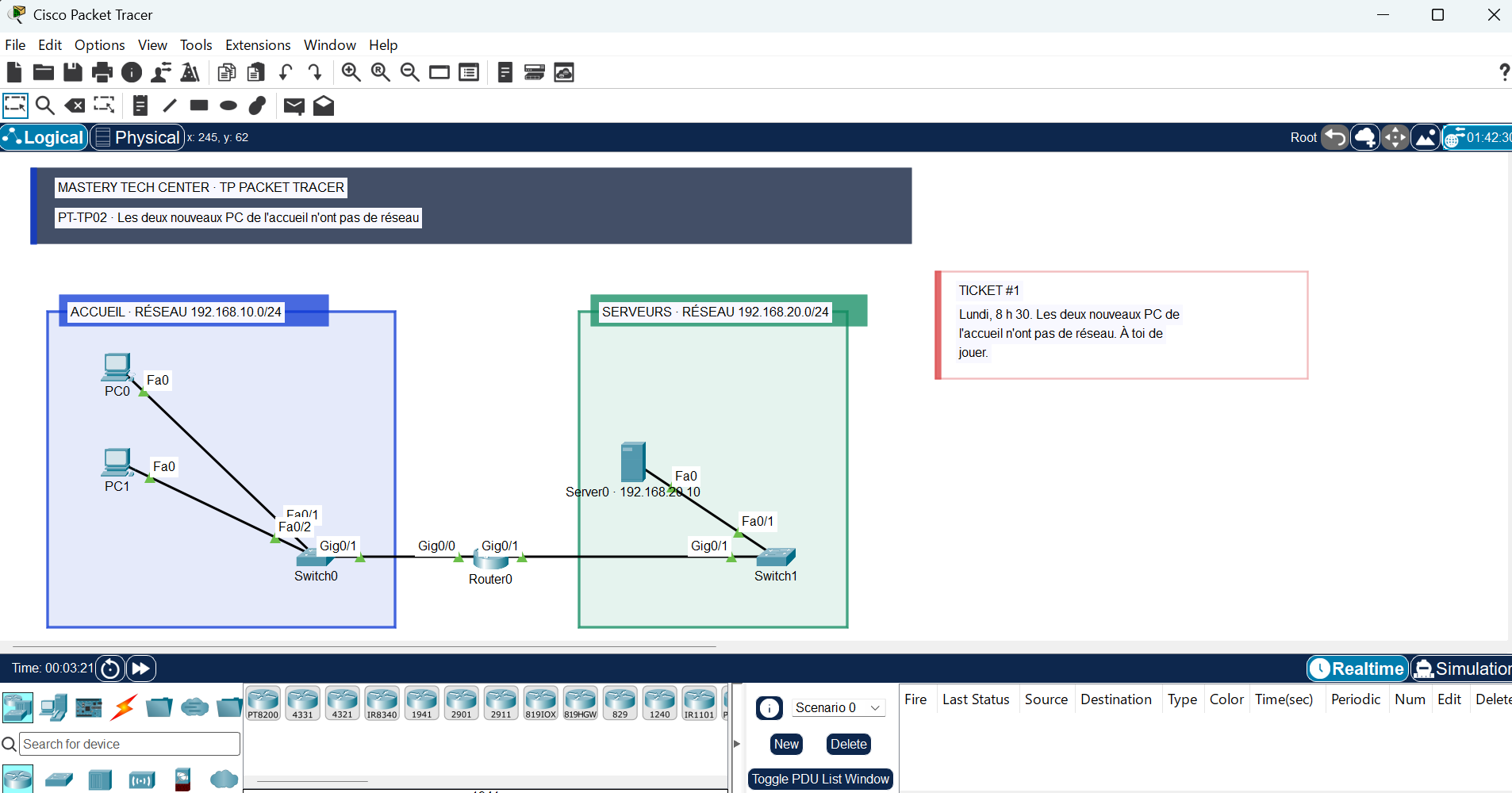
 PC0 ─┐                                      ┌─ Server0 (serveur DHCP)
 PC1 ─┴─ Switch0 ─ Gi0/0 [Router0] Gi0/1 ─ Switch1
        ACCUEIL 192.168.10.0/24    SERVEURS 192.168.20.0/24
| Appareil | Modèle Packet Tracer | Port | Adresse | Passerelle |
|---|---|---|---|---|
| Router0 | 2911 | Gi0/0 (vers Switch0 Gi0/1) | 192.168.10.1/24 | — |
| Router0 | 2911 | Gi0/1 (vers Switch1 Gi0/1) | 192.168.20.1/24 | — |
| PC0 | PC-PT | Fa0 → Switch0 Fa0/1 | DHCP | donnée par le DHCP |
| PC1 | PC-PT | Fa0 → Switch0 Fa0/2 | DHCP | donnée par le DHCP |
| Server0 | Server-PT | Fa0 → Switch1 Fa0/1 | 192.168.20.10/24 | 192.168.20.1 |
| Switch0, Switch1 | 2960-24TT | — | sans configuration | — |
Le serveur DHCP (Server0 → Services → DHCP, service On) : pool BUREAU, passerelle 192.168.10.1, DNS 0.0.0.0, première adresse 192.168.10.100, masque 255.255.255.0, 50 adresses au maximum.
Ta mission
- Ouvre le
.pkt. Il a été enregistré à la fin de la vidéo : le réseau marche déjà. Pour jouer le ticket, retire d'abord la correction sur Router0 (onglet CLI) : - PC1 → Desktop → IP Configuration : coche Static, puis DHCP. L'adresse obtenue commence par 169.254 : le PC n'a reçu aucune réponse.
- Pourtant, Server0 a bien un service DHCP allumé, avec un pool pour le réseau de l'accueil. Pourquoi la demande n'arrive-t-elle pas jusqu'à lui ?
Indice
Un PC qui n'a pas encore d'adresse ne connaît ni le serveur ni la passerelle. Il envoie sa demande à tout le monde (une diffusion, ou broadcast). Qui se trouve entre PC1 et Server0, et que fait-il des diffusions ?
Solution
Afficher la solution
La cause : la demande DHCP du PC est une diffusion. Un routeur ne fait pas passer les diffusions d'un réseau à l'autre : la demande s'arrête sur Gi0/0 de Router0 et n'atteint jamais Server0, qui est dans un autre réseau. Sans réponse, le PC se donne lui-même une adresse 169.254.x.x (adresse locale au lien), qui ne permet de joindre personne en dehors de son câble.
La correction : demander au routeur de relayer les demandes DHCP vers le serveur, sur l'interface qui les reçoit, celle de l'accueil :
enable
configure terminal
interface GigabitEthernet0/0
 ip helper-address 192.168.20.10
end
show ip interface GigabitEthernet0/0
Helper address is 192.168.20.10.
Pourquoi le serveur choisit le bon pool : en relayant la demande, le routeur y écrit l'adresse de son interface Gi0/0, 192.168.10.1 (le champ giaddr). Le serveur sait ainsi que le client est dans 192.168.10.0/24, et il lui donne une adresse du pool BUREAU.
Ce que tu dois voir après la correction : sur PC1 puis PC0, Static puis DHCP → une adresse en 192.168.10.1xx, passerelle 192.168.10.1. Depuis PC0 (Command Prompt) : ipconfig, puis ping 192.168.20.10, qui répond.
Pour aller plus loin
Passe en mode Simulation (en bas à droite), Edit Filters : ne garde que DHCP. Sur PC1, coche Static puis DHCP, ferme la fenêtre et avance avec Capture/Forward. Tu vois la demande aller de PC1 au routeur, du routeur à Server0, et la réponse revenir jusqu'à PC1. Refais-le sans ip helper-address : l'enveloppe s'arrête au routeur.
Source : Cisco, IP Addressing: DHCP Configuration Guide, chapitre Configuring the Cisco IOS DHCP Relay Agent.